Moduł zgłoszeń służy do obsługi prac wykonywanych u klienta – w terenie lub zdalnie: wyjazdów serwisowych, przeglądów, usuwania awarii czy pomocy w ramach helpdesku. W tym artykule opisujemy krok po kroku, jak przyjąć zgłoszenie, zaplanować je, zrealizować, rozliczyć i zamknąć, a także jak korzystać z części z magazynu.
Zgłoszenie czy naprawa?
W aplikacji znajdziesz dwa moduły, które na pierwszy rzut oka wyglądają podobnie: naprawy i zgłoszenia. Wybór jest prosty:
- Naprawa – urządzenie trafia do serwisu. Naprawa ma rozbudowany przebieg: przyjęcie, diagnozę, akceptację kosztów przez klienta, naprawę i wydanie.
- Zgłoszenie – praca odbywa się u klienta lub zdalnie, bez przyjmowania sprzętu. Najważniejsze są tu miejsce, termin, priorytet, przypisany pracownik i czas pracy. Zgłoszenie ma prostszy przebieg statusów i własny sposób rozliczania – za zlecenie, godzinowo lub w abonamencie.
Więcej w FAQ: Zgłoszenia, naprawy? Jaka to różnica?
Skąd biorą się zgłoszenia
Zgłoszenie może utworzyć pracownik serwisu albo sam klient. Do dyspozycji masz kilka kanałów:
- Lista zgłoszeń – przycisk dodawania nowego zgłoszenia.
- Karta klienta – akcja „Otwórz zgłoszenie”; klient jest wtedy wybrany automatycznie.
- Karta urządzenia – akcja „nowe zgłoszenie”; zgłoszenie zostanie powiązane z urządzeniem, a lista adresów pokaże adresy urządzenia.
- Kalendarz – kliknij wolny termin w widoku kalendarza, a formularz otworzy się z wybraną datą i godziną.
- Wiadomość od klienta (także e-mail, który trafił do skrzynki aplikacji) – w wiadomości użyj akcji „Otwórz powiązane zgłoszenie”. Zgłoszenie otrzyma klienta z wiadomości i będzie z nią powiązane.
- Zadanie cykliczne – z zaplanowanego terminu otworzysz jednym kliknięciem wypełnione zgłoszenie (więcej w sekcji „Zadania cykliczne”).
- Panel klienta – zalogowany klient może sam dodać zgłoszenie, wskazać kilka swoich urządzeń, adres i dołączyć pliki. Wymaga to włączenia opcji „Pozwól na dodawanie zgłoszeń przez klientów w panelu klienckim”.
- Zgłoszenie bez konta – klient wypełnia publiczny formularz, podaje swoje dane, akceptuje zgody i potwierdza adres e-mail. W ten sposób może wskazać jedno urządzenie.
- Kod QR na urządzeniu – kod z wydruku „karta urządzenia” prowadzi wprost do zgłoszenia awarii tego urządzenia. Zgłoszenie zostanie automatycznie przypisane do właściciela urządzenia i przejmie jego adres.
Gdy zgłoszenie doda klient, oddział preferowany dla zgłoszeń internetowych otrzyma powiadomienie e-mail. Klient dostaje SMS lub e-mail z potwierdzeniem i linkiem, pod którym bez logowania sprawdzi stan zgłoszenia.
PODPOWIEDŹ
Klient w panelu może wybrać wyłącznie priorytety, które nie są oznaczone jako wewnętrzne. Dzięki temu możesz mieć priorytety „tylko dla serwisu”, np. dla klientów z umową SLA. Panel chroni też przed zalewem zgłoszeń – domyślnie kolejne zgłoszenie od tego samego klienta można dodać po 2 minutach.
Więcej: Ułatw proces zgłaszania naprawy lub awarii: kody QR, Komunikacja z klientem
Dodawanie zgłoszenia – formularz krok po kroku
Podstawowe informacje
- Klient – wybierasz go przyciskiem „Wybierz”. Jeśli tworzysz zgłoszenie z karty klienta, urządzenia lub z wiadomości, klient jest już ustawiony.
- Grupa – kategoria zgłoszenia ze słownika. Nową grupę dodasz od razu przyciskiem „+” obok pola.
- Przypisany pracownik – opcjonalnie; do zgłoszenia przypisujesz jedną osobę.
- Priorytet – pole wymagane. Priorytety definiujesz w konfiguracji (link „skonfigurować w opcjach” przy polu).
- Rozpocznij o lub po – data i godzina rozpoczęcia, pole wymagane.
- Zakończ przed – opcjonalny termin zakończenia. Jeśli go nie podasz, a wybrany priorytet ma określone SLA, aplikacja wyliczy termin automatycznie: początek + SLA w godzinach.
PODPOWIEDŹ
Kliknij link „Planuj” przy terminie. Otworzy się kalendarz zgłoszeń, na którym zobaczysz inne zaplanowane zadania i godziny otwarcia oddziału, a termin wybierzesz myszką tak, by nie kolidował z innymi.
Miejsce
W polu „Adres klienta, pod którym ma zostać wykonane zadanie” wybierasz jeden z adresów klienta (lub adresów urządzenia, jeśli zgłoszenie go dotyczy) albo opcję „Inny adres”. W polu „Uwagi dotyczące adresu” możesz dopisać np. piętro, numer pokoju czy kod do bramy.
Rozliczenia
W polu „Płatność” wybierasz sposób rozliczenia zgłoszenia:
- Płatność po zakończeniu, za zlecenie
- Płatność po zakończeniu, stawka godzinowa
- Płatność na koniec miesiąca, za zlecenie
- Płatność na koniec miesiąca, stawka godzinowa
- Płatność na koniec miesiąca, abonament
Następnie podajesz „Kwotę netto”, stawkę VAT i „Czas (h)”. Przy stawce godzinowej kwota do zapłaty to kwota × czas, przy abonamencie – 0 zł. Opcja „Wystaw fakturę” jest domyślnie zaznaczona dla klientów firmowych.
Opis zadania
„Opis zadania” jest wymagany – opisz w nim, co trzeba zrobić. W polu „Uwagi” zapiszesz informacje wewnętrzne, widoczne wyłącznie dla serwisu.
Pozostałe elementy
- Pola własne – jeśli zdefiniujesz je w konfiguracji, pojawią się na formularzu; mogą zależeć od wybranej grupy.
- Urządzenia – zgłoszenie możesz powiązać z urządzeniami klienta (muszą należeć do tego samego klienta).
- Numer – nadawany automatycznie według ustawionej serii numeracji.
- Załączniki – dodasz je po zapisaniu zgłoszenia, akcją „Załącz pliki”.
PODPOWIEDŹ
Jeśli najczęściej sam realizujesz dodawane zgłoszenia, włącz w ustawieniach prywatnych opcję „Ustawiaj automatycznie przypisanego pracownika na mnie”.
Statusy zgłoszenia
Każde zgłoszenie ma status, który mówi, co się z nim dzieje. Domyślne statusy to: Nowe, Przypisane, Wyjazd, W trakcie realizacji, Rozwiązany i Anulowany.
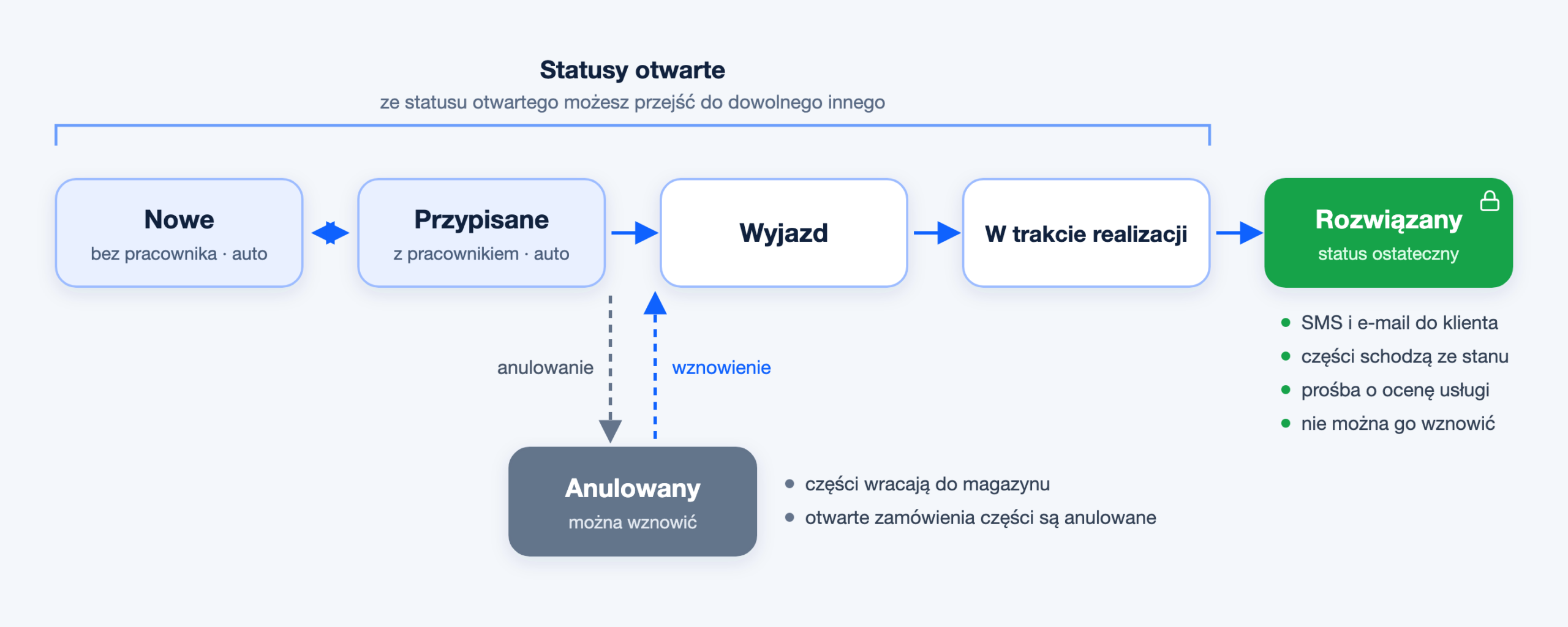
- Nowe i Przypisane ustawiają się automatycznie: zgłoszenie bez pracownika ma status „Nowe”, a po przypisaniu pracownika – „Przypisane”. Usunięcie pracownika przywraca status „Nowe”.
- Ze statusu otwartego (Nowe, Przypisane, Wyjazd, W trakcie realizacji) możesz przejść do dowolnego innego – nie obowiązuje tu ścisła kolejność znana z napraw.
- Przy pierwszym przejściu w status Wyjazd lub W trakcie realizacji aplikacja zapisuje datę rozpoczęcia.
- Rozwiązany zamyka zgłoszenie: zapisuje datę zakończenia, wysyła klientowi SMS i e-mail o rozwiązaniu, a następnie prośbę o ocenę usługi. Zarezerwowane części schodzą ze stanu magazynu.
- Anulowany również zamyka zgłoszenie, ale wszystkie części wracają do magazynu. Anulowane zgłoszenie możesz wznowić, zmieniając jego status.
Status zmieniasz przyciskiem „Akcje zgłoszenia”, w sekcji „Statusy zgłoszenia”, albo przeciągając kafelek na tablicy zgłoszeń. Zmiana statusu nie wymaga wypełniania dodatkowych pól, a każda zmiana trafia do historii zgłoszenia.
UWAGA
Status „Rozwiązany” jest ostateczny – rozwiązanego zgłoszenia nie można ponownie otworzyć. Jeśli praca wymaga poprawek, utwórz nowe zgłoszenie.
Nazwy statusów możesz zmienić w Konfiguracja → Ustawienia globalne → zgłoszenia. Zmiana nazwy nie zmienia działania statusu. Jeśli chcesz, by własne nazwy widzieli także klienci, włącz w ustawieniach panelu klienckiego opcję używania nazw stanów zdefiniowanych w aplikacji.
Karta zgłoszenia
Karta zgłoszenia zbiera wszystkie informacje w zakładkach: Informacje, Czynności, Wiadomości, Podzespoły, Zamówienia podzespołów, Dokumenty sprzedaży i Historia. Zakładki pojawiają się, gdy są w nich dane.
Na zakładce Informacje znajdziesz m.in.: dane klienta i urządzeń, grupę, adres z uwagami i mapą, pola własne, informacje o płatności, stan zadania (status, priorytet, pracownik, termin, daty rozpoczęcia i zakończenia), pliki, uwagi oraz ocenę wystawioną przez klienta. Nad zakładkami wyświetlają się nierozwiązane notatki.
Przycisk „Akcje zgłoszenia” daje dostęp do operacji:
- „Zanotuj czynność wykonaną dla tego zgłoszenia”
- „Dołącz podzespół z magazynu”
- „Wyślij wiadomość”, „Załącz pliki”, „Dodaj notatkę”
- „Wystaw dokument sprzedaży”, „Oznacz jako zapłacony”
- zmiana statusu
Obok znajdziesz przyciski „Drukuj”, „Edytuj” oraz „Usuń” (usuwać zgłoszenia może tylko kierownik).
Czynności
Czynności to dziennik prac wykonanych w ramach zgłoszenia. Dodając czynność, podajesz: opis (wymagany), „Opis dla klienta” (może być taki sam jak opis), czas w godzinach, koszt netto i VAT. Czynność zapisuje się z nazwiskiem pracownika i datą, a opisy dla klienta trafiają na protokół zgłoszenia.
UWAGA
Czas i koszty wpisane w czynnościach nie sumują się automatycznie do kwoty do zapłaty. Kwotę i czas zgłoszenia uzupełniasz w panelu „Rozliczenia” (akcja „Edytuj”).
Części z magazynu w zgłoszeniu
Jeśli korzystasz z modułu Magazyn, do zgłoszenia możesz dołączać podzespoły potrzebne do jego realizacji. Dzięki temu z wyprzedzeniem zaplanujesz części, zabezpieczysz je przed użyciem w innym zleceniu i będziesz mieć pełną historię rozchodu.
Dołączanie części
- Na karcie zgłoszenia wybierz „Akcje zgłoszenia” → „Dołącz podzespół z magazynu”.
- Wyszukaj część. Jeśli nie ma jej w magazynie, możesz od razu założyć nową kartę części.
- Wybierz konkretną dostawę z listy – zobaczysz datę zakupu, numer seryjny, magazyn, dostępną ilość, cenę zakupu oraz sugerowaną cenę sprzedaży. Jeśli masz przypisany magazyn, lista pokaże tylko dostawy z niego.
- Podaj ilość (nie większą niż dostępna w dostawie), cenę sprzedaży netto, VAT oraz „Okres gwarancji dla klienta” (domyślnie z karty części).
Dołączone części zobaczysz w zakładce „Podzespoły” – z numerem seryjnym, ceną sprzedaży, ilością, informacją o sprzedaży i gwarancji. Po dodaniu możesz zmienić cenę, VAT i gwarancję, ale nie ilość.
Rezerwacja i rozchód
To, co dzieje się z częścią, zależy od statusu zgłoszenia:
| Sytuacja | Co dzieje się z częścią |
|---|---|
| Dołączenie części do otwartego zgłoszenia | Rezerwacja – dostępna ilość w dostawie maleje, stan fizyczny bez zmian |
| Zmiana statusu na „Rozwiązany” | Rezerwacje zamieniają się w sprzedaż – część schodzi ze stanu |
| Dołączenie części do rozwiązanego zgłoszenia | Od razu schodzi ze stanu (uzupełnienie po fakcie) |
| Zmiana statusu na „Anulowany” | Wszystkie części wracają do magazynu i są odłączane od zgłoszenia |
| Usunięcie części z zakładki „Podzespoły” | Zwrot do magazynu – zdjęcie rezerwacji lub przywrócenie na stan |
| Usunięcie zgłoszenia | Zwalniane są tylko rezerwacje; sprzedane części pozostają rozchodowane |
Do anulowanego zgłoszenia nie można dołączać części.
Zamawianie części dla zgłoszenia
Jeśli wybranej części nie ma na stanie, aplikacja przeniesie Cię do formularza zamówienia części dla tego zgłoszenia. Zamówienia widać w zakładce „Zamówienia podzespołów” i przechodzą przez statusy: „Wymaga zamówienia” → „Zamówiony, oczekuje na dostarczenie” → „W magazynie” (lub „Anulowano zamówienie”).
Gdy przyjmujesz dostawę zamówionej części, aplikacja poinformuje Cię, że jest ona przeznaczona dla konkretnego zgłoszenia, i przeniesie Cię do jej dołączenia. Jeśli dostawa nie zostanie zarezerwowana, na jej karcie zobaczysz ostrzeżenie i przycisk „Zarezerwuj dostawę”.
Zamknięcie zgłoszenia (Rozwiązany lub Anulowany) anuluje niezrealizowane zamówienia.
Części a rozliczenie zgłoszenia
UWAGA
Ceny części nie są automatycznie doliczane do kwoty do zapłaty za zgłoszenie. Nie pojawiają się jako osobne pozycje na dokumencie sprzedaży ani na protokole zgłoszenia. Jeśli klient ma zapłacić za części, uwzględnij ich wartość w polu „Kwota netto” w panelu „Rozliczenia”.
Cena sprzedaży i VAT części są zapisywane przy części i uwzględniane w raporcie „Sprzedaż z magazynu” (ze źródłem „Zgłoszenie”). Okres gwarancji jest zapisany przy części.
Historia i raporty
- Na karcie części i karcie dostawy znajdziesz zakładkę „Zgłoszenia” z powiązanymi zgłoszeniami.
- Historia części pokazuje rezerwacje, sprzedaż, zwroty i zmiany zamówień.
- Historia zgłoszenia zawiera wpisy o dołączeniu, aktualizacji i zwrocie podzespołów oraz o zamówieniach.
- Lista zamówień części ma kolumnę „Naprawa / zgłoszenie”.
Różnice względem napraw
| Naprawy | Zgłoszenia | |
|---|---|---|
| Zamówienie części | Czeka na akceptację kosztów przez klienta | Od razu „Wymaga zamówienia” |
| Części a cena dla klienta | Widoczne w kalkulacji kosztów (z marżą), ale cenę ustalasz w podsumowaniu naprawy | Kwotę ustalasz ręcznie w panelu „Rozliczenia” |
| Części na wydrukach | Na potwierdzeniu wydania i karcie gwarancyjnej | Nie ma ich na protokole zgłoszenia |
| Dokument sprzedaży | Jedna pozycja z kwotą do zapłaty | Jedna pozycja z kwotą do zapłaty |
| Rozchód ze stanu | Przy zamknięciu naprawy | Przy statusie „Rozwiązany” |
| Zwrot do magazynu | Przy odrzuceniu, anulowaniu, braku możliwości naprawy lub złomowaniu | Przy statusie „Anulowany” |
Sam mechanizm rezerwacji, wybór dostawy i gwarancja działają tak samo w obu modułach. Więcej o magazynie: Magazyn
Zakończenie i rozliczenie zgłoszenia
Protokół zgłoszenia i podpis klienta
Przycisk „Drukuj” przygotuje protokół zgłoszenia (podgląd, podgląd PDF lub pobranie PDF). Na protokole znajdziesz m.in. dane serwisu i klienta, numer, pracownika, terminy, opis, grupę, priorytet, adres, listę czynności z opisami dla klienta i czasem, sposób płatności i kwotę do zapłaty, pola własne, urządzenia oraz link do panelu klienta.
Na ekranie wydruku użyj przycisku „Odbierz podpis klienta” – klient podpisze się palcem na tablecie lub telefonie (albo myszką), a podpis pojawi się na protokole.
Dokument sprzedaży i płatność
- Akcja „Wystaw dokument sprzedaży” tworzy fakturę lub paragon z jedną pozycją – kwotą do zapłaty za zgłoszenie. Dokument trafia do zintegrowanego systemu księgowego lub na drukarkę fiskalną. Opis pozycji ustawisz w konfiguracji.
- Akcja „Oznacz jako zapłacony” jest dostępna po zamknięciu zgłoszenia (Rozwiązany lub Anulowany) – potwierdzasz w niej kwotę brutto.
- Płatności online są dostępne dla napraw; dla zgłoszeń rozliczasz się z klientem poza aplikacją lub dokumentem sprzedaży.
Więcej: Integracja z księgowością i drukarkami fiskalnymi
Planowanie i przydział pracowników
- Do zgłoszenia przypisujesz jednego pracownika. Przypisanie i jego zmiana są zapisywane w historii.
- Termin ustawiasz w formularzu lub bezpośrednio w kalendarzu. Kalendarz możesz filtrować po pracowniku, aby zobaczyć plan konkretnej osoby.
- Pracownik może łatwo znaleźć swoje zadania filtrem „Aktualnie zalogowany pracownik”, a nieprzydzielone – filtrem „Nie przypisany”. Oba filtry możesz łączyć i zapisać jako zakładkę, np. „Moje i nieprzypisane”.
PODPOWIEDŹ
Aplikacja nie wysyła pracownikowi powiadomienia o przypisaniu zgłoszenia. Swoje zadania pracownik znajdzie w zakładkach „Moja tablica” i „Mój kalendarz”, które pokazują zgłoszenia zalogowanego pracownika. Jeśli ich nie masz, utwórz je z filtrem „Aktualnie zalogowany pracownik”.
Więcej: Czy pracownik może widzieć tylko swoje naprawy/zgłoszenia?
Widoki i filtry
Zgłoszenia możesz przeglądać w czterech widokach:
- Lista – klasyczna lista z sortowaniem po dacie modyfikacji, dacie przyjęcia, numerze, kliencie, pracowniku lub statusie.
- Tablica – kolumny odpowiadają statusom otwartym. Przeciągnij kafelek do innej kolumny, aby zmienić status. Tablica odświeża się na żywo, więc wszyscy pracownicy widzą zmiany od razu.
- Kalendarz – widok miesiąca, tygodnia lub dnia. Kliknięcie wolnego terminu otwiera nowe zgłoszenie z tą datą.
- Mapa – pinezki w kolorach priorytetów pokazują, gdzie trzeba jechać. Bez filtra mapa pokazuje zgłoszenia otwarte.
Dostępne filtry: stan zgłoszenia (także „Otwarte”), data utworzenia, „Posiada załącznik”, zapłacone lub niezapłacone, grupa, priorytet oraz pracownik. Ustawiony filtr zapiszesz przyciskiem „Zapisz jako zakładkę” – wraz z wybranym widokiem. W ten sposób utworzysz np. tablicę jednego technika albo mapę zgłoszeń o wysokim priorytecie.
Wyszukiwarka przeszukuje numer, opis, uwagi, adres, grupę i pola własne. Listę zgłoszeń wyeksportujesz do pliku CSV lub XLS – całą lub tylko przefiltrowaną; plik otrzymasz e-mailem.
Więcej: Filtry i zakładki
Zadania cykliczne
Zadania cykliczne pomagają nie zapomnieć o powtarzalnych pracach, takich jak przeglądy okresowe. Definiujesz je dla klienta lub urządzenia, podając tytuł, opis, datę startu, okres (dzień, tydzień, miesiąc, rok), co ile ma się powtarzać i ile razy. Możesz korzystać z gotowych szablonów zadań cyklicznych.
Aplikacja wyznacza kolejne terminy, ale nie tworzy zgłoszeń samodzielnie. Z terminu na liście zadań cyklicznych lub z cotygodniowego zestawienia otworzysz jednym kliknięciem wypełnione zgłoszenie, które zostanie powiązane z tym terminem.
- W każdą środę serwis otrzymuje e-mail z zadaniami zaplanowanymi na kolejny tydzień, z linkami do utworzenia zgłoszeń.
- Klient może dostać przypomnienie o nadchodzącym terminie – wyprzedzenie w dniach ustawisz w konfiguracji (0 wyłącza przypomnienia).
Więcej: Zadania cykliczne, zaplanuj powtarzalne czynności
Powiadomienia
Klient otrzymuje automatyczne powiadomienia SMS i e-mail, gdy:
- zgłoszenie zostanie utworzone (osobna treść dla zgłoszeń dodanych bez konta),
- zgłoszenie zostanie rozwiązane,
- po rozwiązaniu – z prośbą o ocenę usługi,
- zbliża się termin zadania cyklicznego.
Serwis otrzymuje e-mail o nowym zgłoszeniu dodanym przez klienta oraz cotygodniowe zestawienie zadań cyklicznych. Treści wszystkich wiadomości możesz edytować – osobno dla klientów, którzy wyrazili zgodę na komunikację, dla pozostałych i dla klientów anonimowych. Zmiany statusów pośrednich (Wyjazd, W trakcie realizacji) nie wysyłają powiadomień – w razie potrzeby napisz do klienta akcją „Wyślij wiadomość”.
Więcej: Powiadomienia SMS oraz e-mail, Szablony wydruków, e-mail oraz SMS
Konfiguracja zgłoszeń
| Co chcesz ustawić | Gdzie |
|---|---|
| Format numeru, reset numeracji, nazwy statusów | Konfiguracja → Ustawienia globalne → zgłoszenia; Serie numeracji |
| Treści SMS i e-mail, temat e-maila | Konfiguracja → Ustawienia globalne → treści komunikacji |
| Zgłoszenia od klientów, przesyłanie plików, nazwy statusów w panelu | Konfiguracja → Ustawienia globalne → panel klienta |
| Szablon protokołu zgłoszenia | Konfiguracja → Ustawienia globalne → treści wydruków |
| Opis pozycji na dokumencie sprzedaży | Konfiguracja → Ustawienia globalne → księgowość |
| Grupy zgłoszeń | Konfiguracja → Słowniki |
| Priorytety: nazwa dla klienta, opis, SLA, kolor, „wewnętrzny” | Konfiguracja → Priorytety |
| Pola własne | Konfiguracja → Pola formularzy |
| Szablony zadań cyklicznych | Konfiguracja → Szablony zadań cyklicznych |
| Automatyczne przypisanie siebie, krok minut przy wyborze godziny | Ustawienia prywatne |
Więcej: Słowniki, Pola formularzy
Uprawnienia i raporty
| Rola | Co może w zgłoszeniach |
|---|---|
| Kierownik | Wszystko, w tym usuwanie zgłoszeń i dostęp do raportów |
| Pracownik | Wszystko poza usuwaniem zgłoszeń |
| Pracownik z ograniczeniami | Widzi wszystkie zgłoszenia, może je tworzyć, zmieniać status, notować czynności i dołączać części; nie może edytować ani usuwać zgłoszeń, czynności i części |
Kierownik ma do dyspozycji raporty „Zgłoszenia otwarte” i „Zgłoszenia serwisowe” (rozliczenie: daty, przepracowany czas, kwoty), a także „Sprzedaż z magazynu” (obejmuje części ze zgłoszeń) oraz „Czas pracy” i „Aktywność pracowników”.
Zgłoszenia i Magazyn to moduły dostępne w zależności od wybranego planu. Więcej: Pracownicy, użytkownicy, uprawnienia
Najczęstsze pytania
Dlaczego zgłoszenie nie pokazuje się na mapie?
Na mapie widać tylko zgłoszenia z adresem, który udało się zlokalizować. Bez aktywnego filtra mapa pokazuje wyłącznie zgłoszenia otwarte.
Rozwiązałem zgłoszenie przez pomyłkę. Jak je otworzyć?
Status „Rozwiązany” jest ostateczny. Utwórz nowe zgłoszenie. Ponownie otworzyć można tylko zgłoszenie anulowane.
Dlaczego kwota do zapłaty nie uwzględnia czynności i części?
Kwotę zgłoszenia ustalasz w panelu „Rozliczenia”. Czas i koszty czynności oraz ceny części nie są do niej doliczane automatycznie.
Nie widzę opcji „Oznacz jako zapłacony”.
Jest dostępna dopiero po zamknięciu zgłoszenia – w statusie „Rozwiązany” lub „Anulowany”.
Czy do jednego zgłoszenia mogę przypisać kilku pracowników?
Nie, zgłoszenie ma jednego przypisanego pracownika. Czynności może jednak notować każdy pracownik – są zapisywane z jego nazwiskiem.
Nie widzę akcji „Dołącz podzespół z magazynu”.
Akcja jest niedostępna dla anulowanych zgłoszeń oraz gdy Twój plan nie obejmuje modułu Magazyn.